> ## Documentation Index
> Fetch the complete documentation index at: https://docs.callers.ai/llms.txt
> Use this file to discover all available pages before exploring further.
# Salesforce
> Connect Salesforce with Callers to sync leads, log calls, and automate follow‑ups across your workflows.
All Salesforce integration actions are sent from the following IP addresses:
```copy theme={null}
35.245.204.86
35.221.61.75
```
If your systems are behind a firewall, whitelist these IP addresses to ensure action requests are delivered.
### Connecting Salesforce to Callers
* Choose your environment (Production/Development)
* Click **Connect**
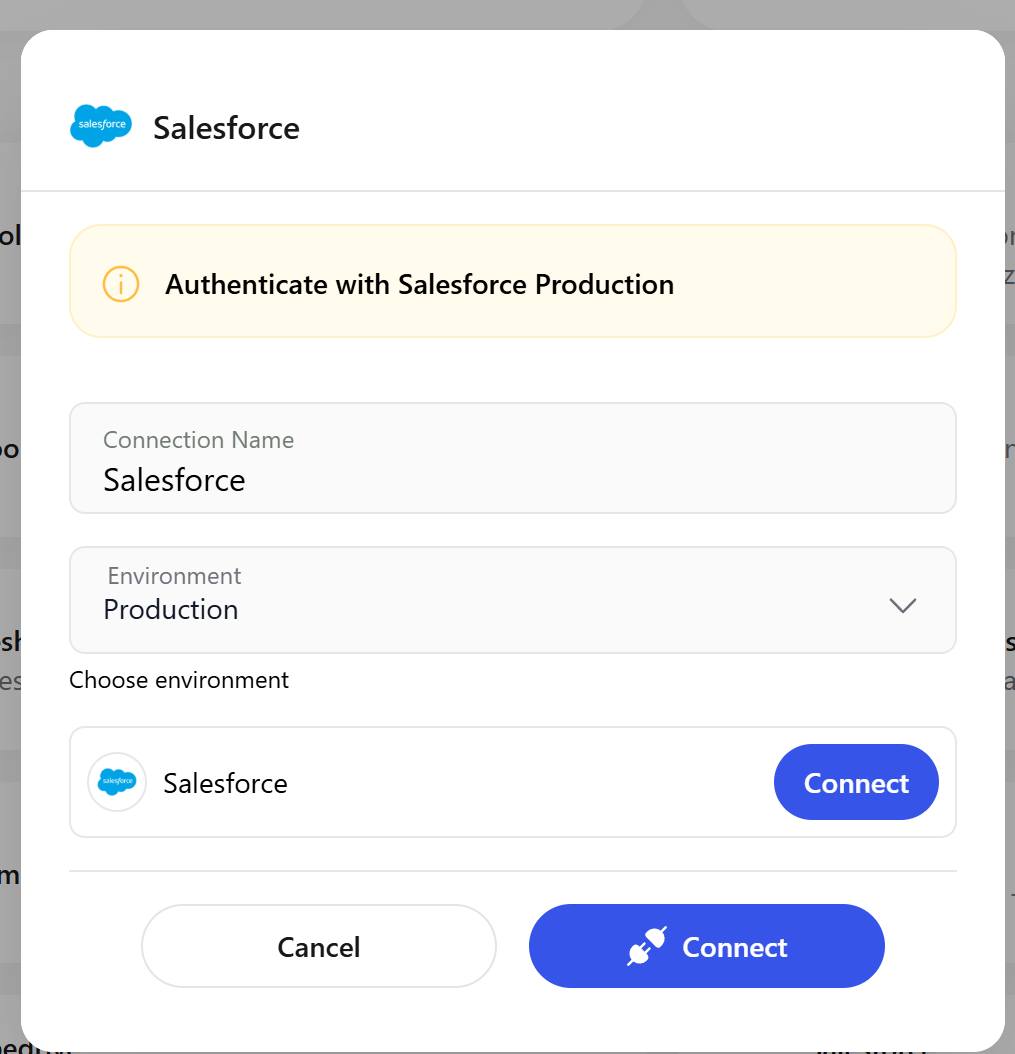 * Sign in to your Salesforce account and grant access
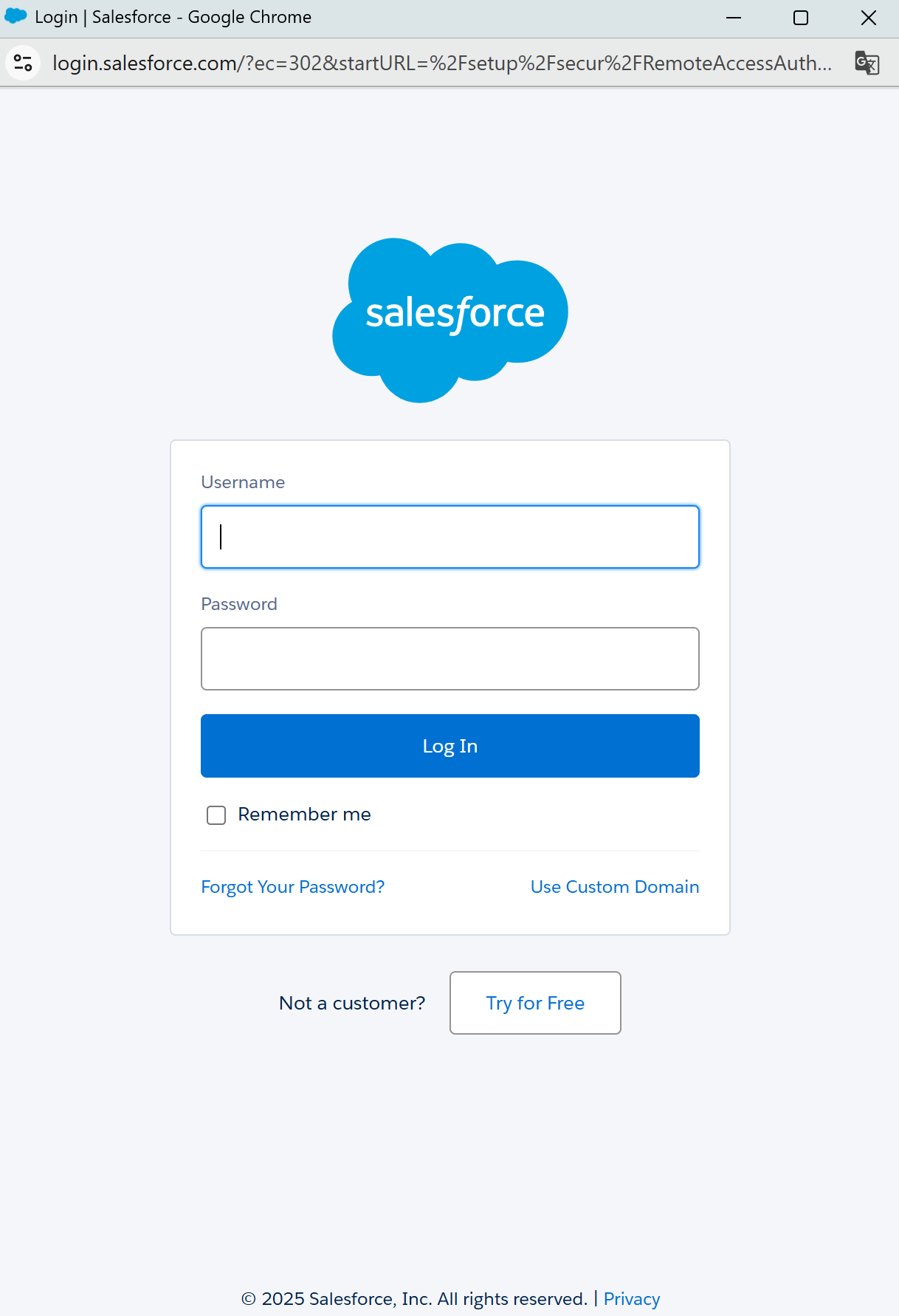 * Return to Callers and ensure the connection shows as **Connected**
***
## Available Actions
* Return to Callers and ensure the connection shows as **Connected**
***
## Available Actions
Executes a SOQL query and returns matching records.
Creates a new record (e.g., Lead, Contact) using fields from the Data JSON.
Updates an existing record by Id.
Creates or updates a record using an external key (External Id).
Bulk create/update for an array of records.
Call any supported Salesforce REST endpoint with a custom request body.
***
### Create Object (Advanced)
* **When to use**: creating a new record in the selected object.
* **Required fields**:
* Object — target object (e.g., `Contact`)
* Data — JSON with object fields
* **Sample Data**:
```json theme={null}
{
"LastName": "{{ lastName }}",
"FirstName": "{{ firstName }}",
"Email": "{{ email }}",
"AccountId": "001XXXXXXXXXXXX"
}
```
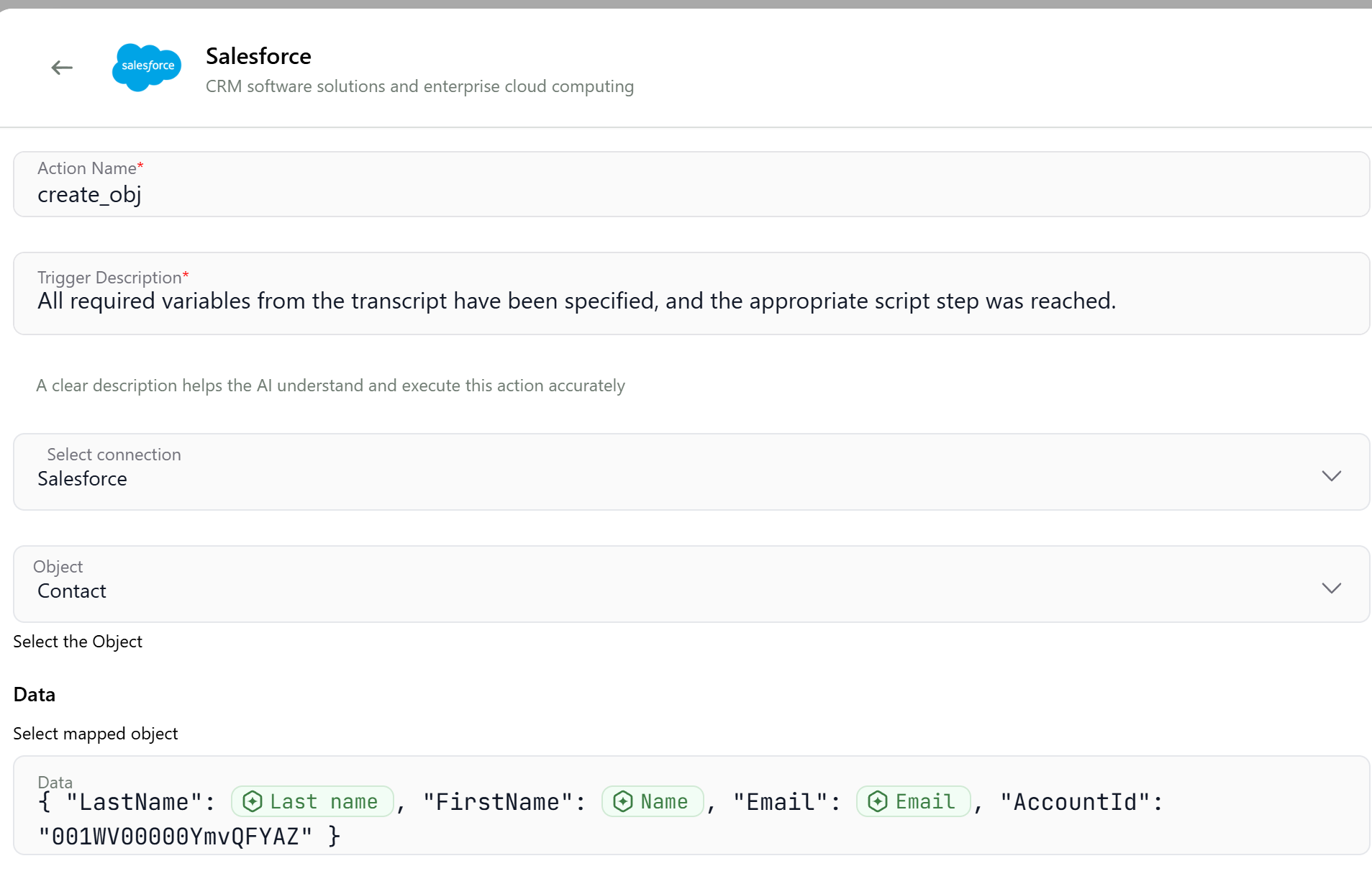 Use Salesforce API field names, such as `LastName`, `FirstName`.
For exact object and field API names (and allowed values), refer to the official Salesforce Object Reference: [Salesforce Standard Objects and Fields](https://developer.salesforce.com/docs/atlas.en-us.object_reference.meta/object_reference/sforce_api_objects_list.htm).
***
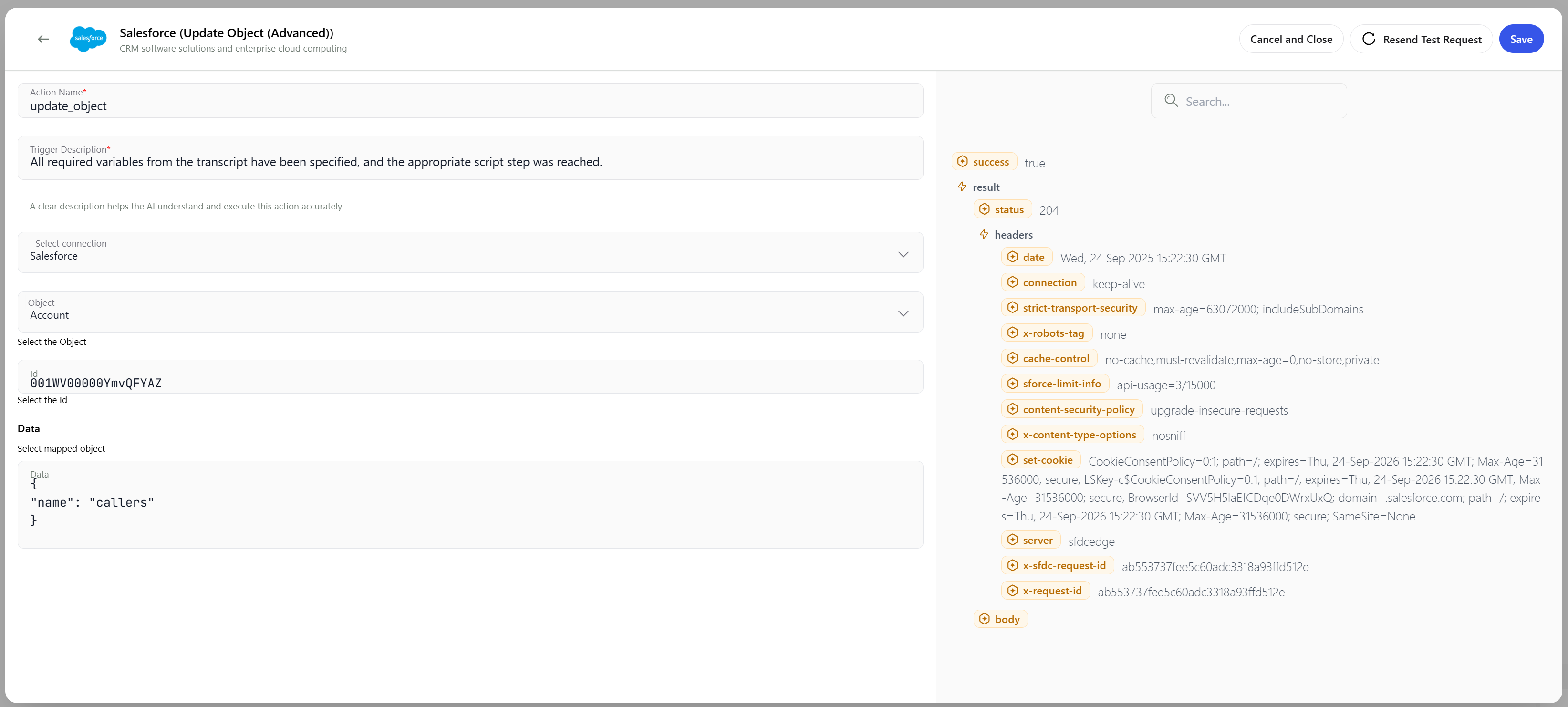
### Update Object (Advanced)
* **When to use**: modify fields on an existing record by its Id.
* **Required fields**:
* Object — target object (e.g., `Account`)
* Id — record Id (e.g., `001XXXXXXXXXXXX`)
* Data — JSON with fields to update
* **Sample Data**:
```json theme={null}
{
"Name": "{{ accountName }}",
"Website": "{{ website }}"
}
```
Use Salesforce API field names, such as `LastName`, `FirstName`.
For exact object and field API names (and allowed values), refer to the official Salesforce Object Reference: [Salesforce Standard Objects and Fields](https://developer.salesforce.com/docs/atlas.en-us.object_reference.meta/object_reference/sforce_api_objects_list.htm).
***
### Update Object (Advanced)
* **When to use**: modify fields on an existing record by its Id.
* **Required fields**:
* Object — target object (e.g., `Account`)
* Id — record Id (e.g., `001XXXXXXXXXXXX`)
* Data — JSON with fields to update
* **Sample Data**:
```json theme={null}
{
"Name": "{{ accountName }}",
"Website": "{{ website }}"
}
```
 ***
### Upsert (Advanced)
* **When to use**: idempotent create/update by an external key.
* **Required fields**:
* Object — target object (e.g., `Lead`)
* External Id Field — external key field name (e.g., `External_Id__c`)
* Data — JSON with record data
* **Sample Data**:
```json theme={null}
{
"External_Id__c": "{{ leadExternalId }}",
"Company": "{{ company }}",
"LastName": "{{ lastName }}",
"Email": "{{ email }}"
}
```
***
***
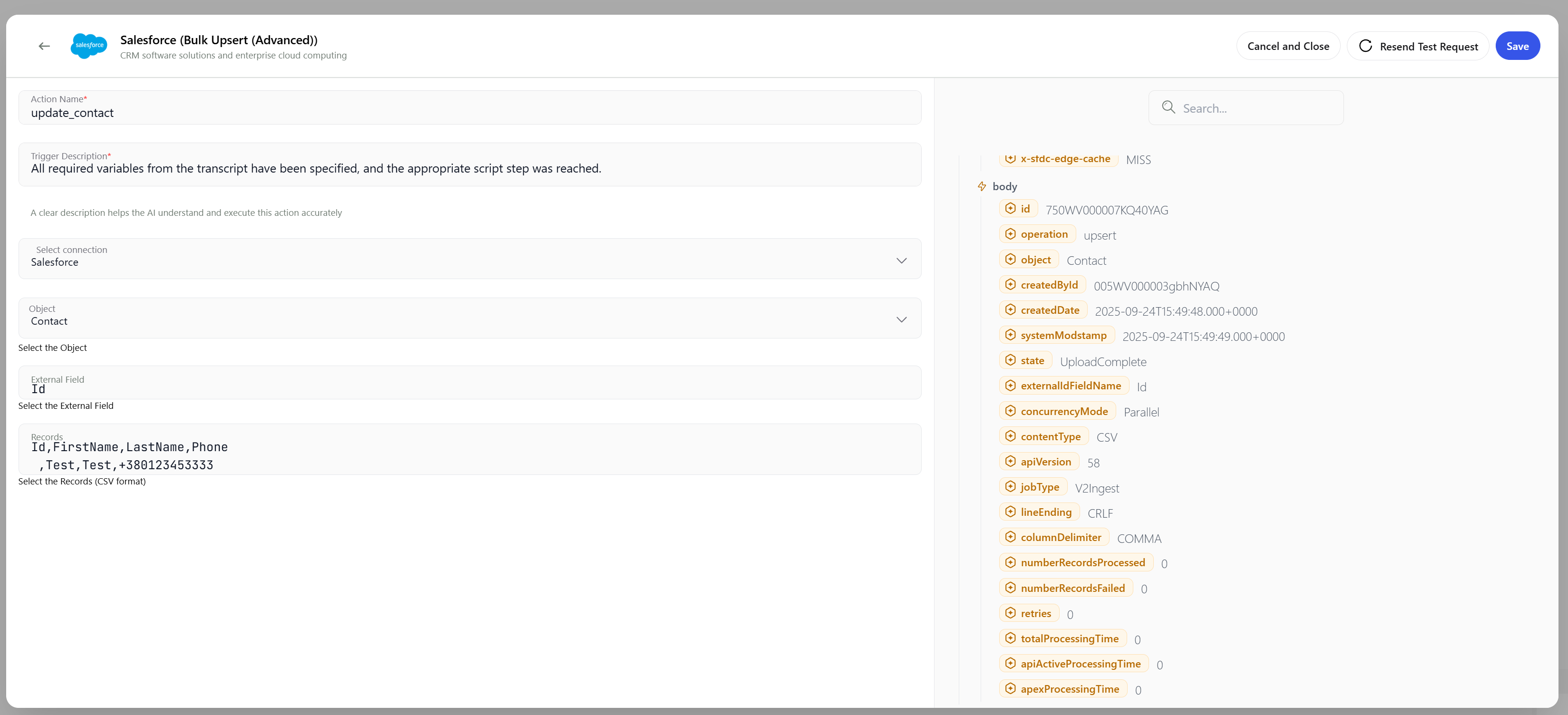
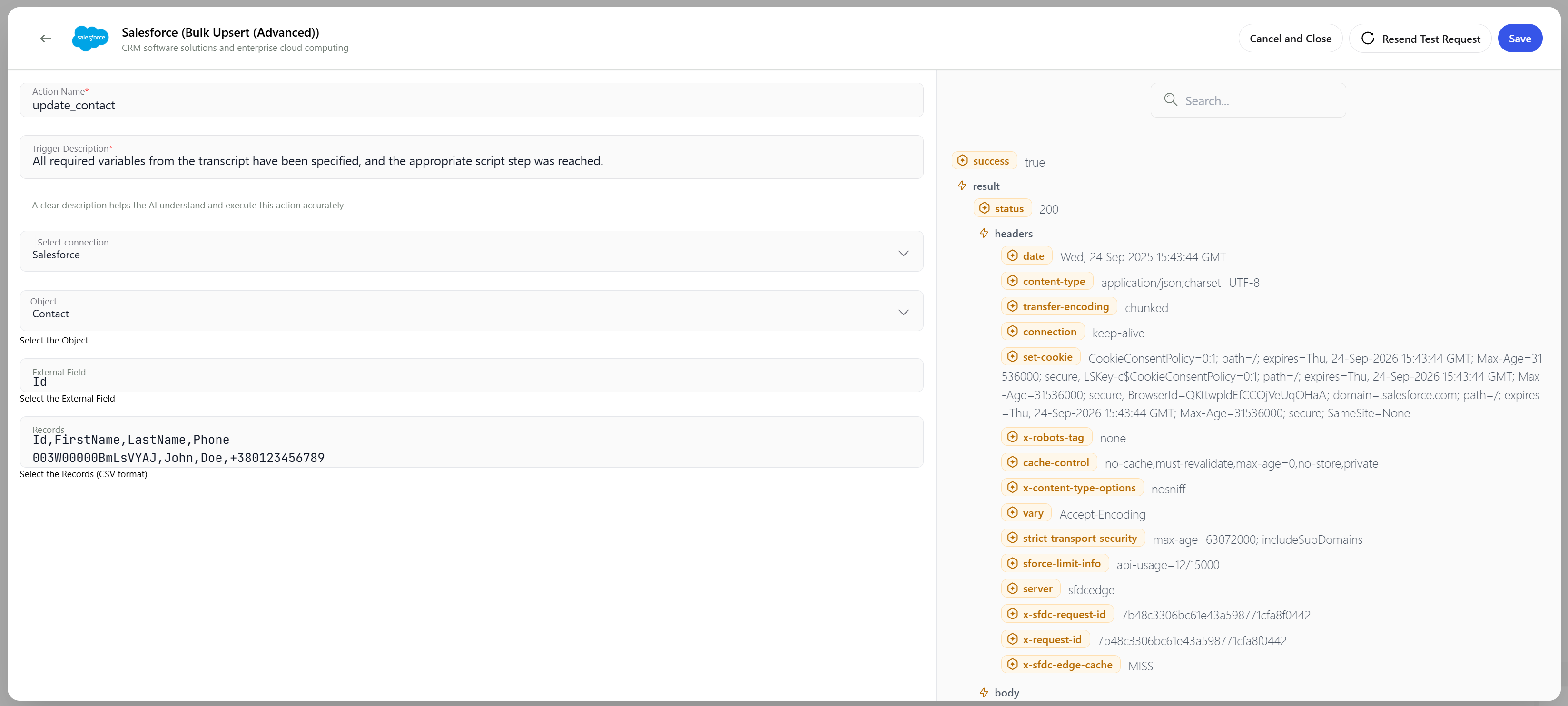
### Upsert (Advanced)
* **When to use**: idempotent create/update by an external key.
* **Required fields**:
* Object — target object (e.g., `Lead`)
* External Id Field — external key field name (e.g., `External_Id__c`)
* Data — JSON with record data
* **Sample Data**:
```json theme={null}
{
"External_Id__c": "{{ leadExternalId }}",
"Company": "{{ company }}",
"LastName": "{{ lastName }}",
"Email": "{{ email }}"
}
```
***
 ***
### Run Query (Advanced)
* **When to use**: fetch records using SOQL.
* **Required fields**:
* SOQL Query — query string
* **Sample SOQL**:
```sql theme={null}
SELECT Id, FirstName, LastName, Email FROM Contact WHERE Email = '{{ email }}'
```
***
***
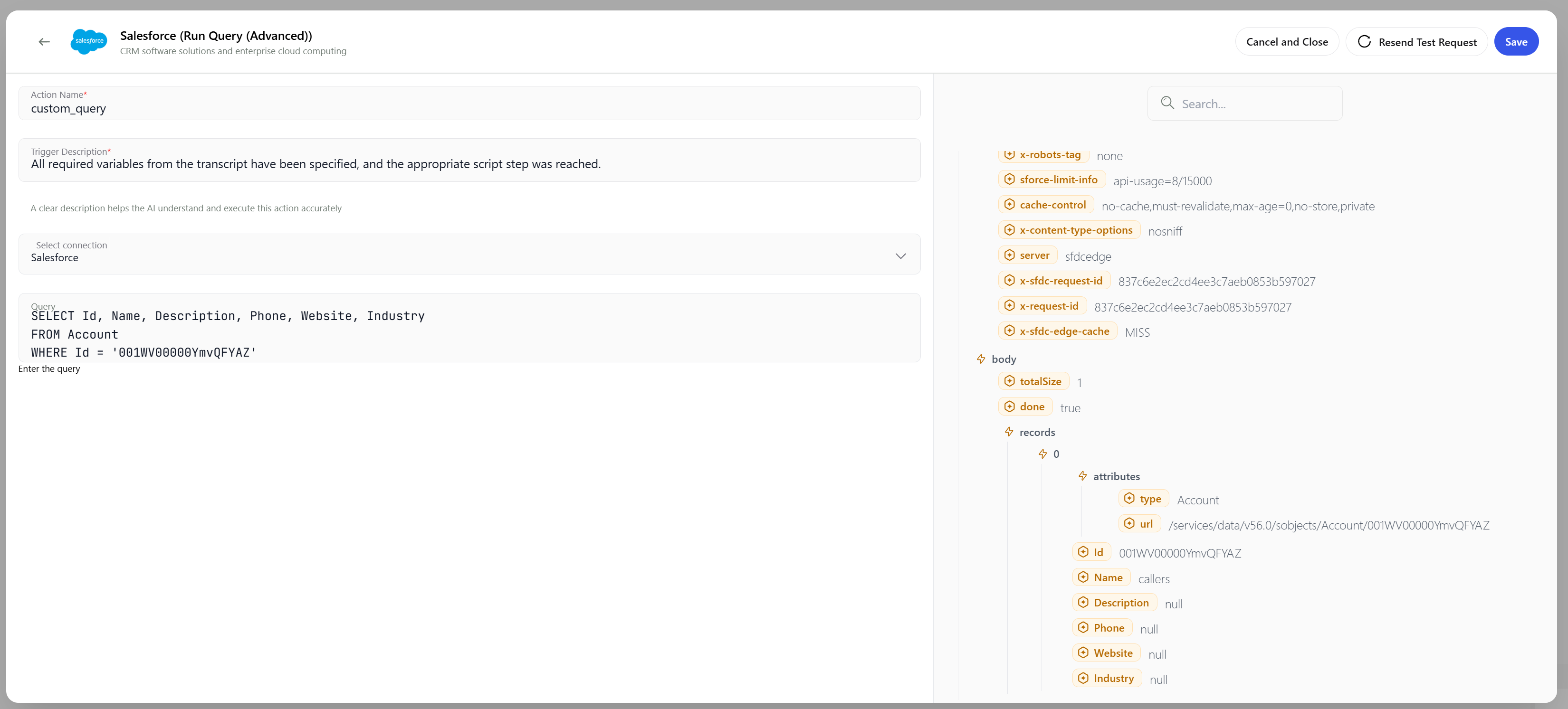
### Run Query (Advanced)
* **When to use**: fetch records using SOQL.
* **Required fields**:
* SOQL Query — query string
* **Sample SOQL**:
```sql theme={null}
SELECT Id, FirstName, LastName, Email FROM Contact WHERE Email = '{{ email }}'
```
***
 ***
### Custom API Call
* **When to use**: you need an endpoint not covered by built‑in actions.
* **Parameters**: Method, Endpoint, Headers, Body (JSON)
* **Sample Body**:
```json theme={null}
{
"Name": "{{ accountName }}",
"Website": "{{ website }}"
}
```
Ensure required API permissions are enabled and you are using the correct REST API version.
***
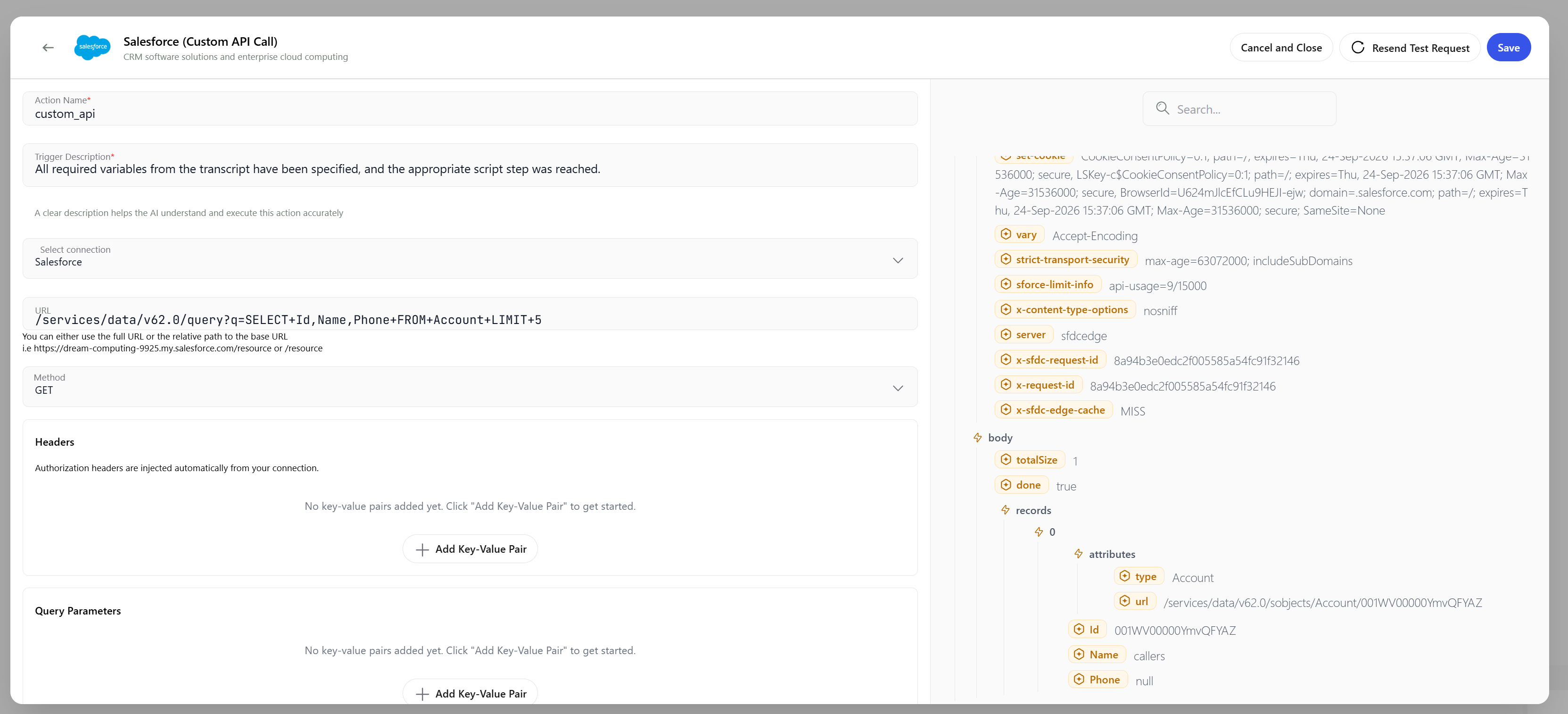
### Custom API Call
* **When to use**: you need an endpoint not covered by built‑in actions.
* **Parameters**: Method, Endpoint, Headers, Body (JSON)
* **Sample Body**:
```json theme={null}
{
"Name": "{{ accountName }}",
"Website": "{{ website }}"
}
```
Ensure required API permissions are enabled and you are using the correct REST API version.
 ***
## Using Variables
You can inject scenario/transcript variables into action fields. Make sure:
* Variables are defined in previous steps
* Value types match Salesforce fields (Email, Phone, Date/Time, etc.)
* Numeric/boolean fields receive properly typed values
***
***
## Using Variables
You can inject scenario/transcript variables into action fields. Make sure:
* Variables are defined in previous steps
* Value types match Salesforce fields (Email, Phone, Date/Time, etc.)
* Numeric/boolean fields receive properly typed values
***